Google Play Store PC
Erhalten Sie Zugriff auf alle Arten von Apk-Android-Apps auf Ihrem Windows-PC.
Safe & Secure
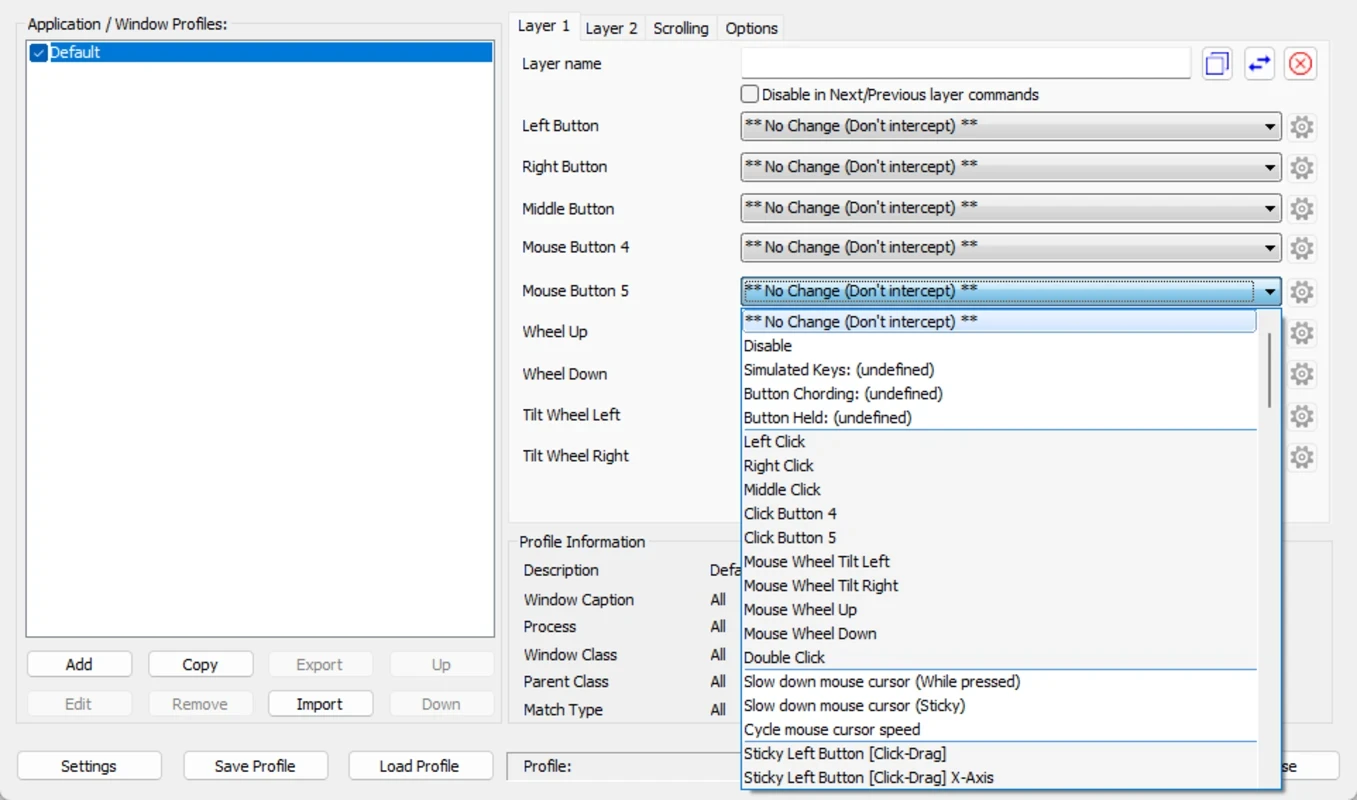
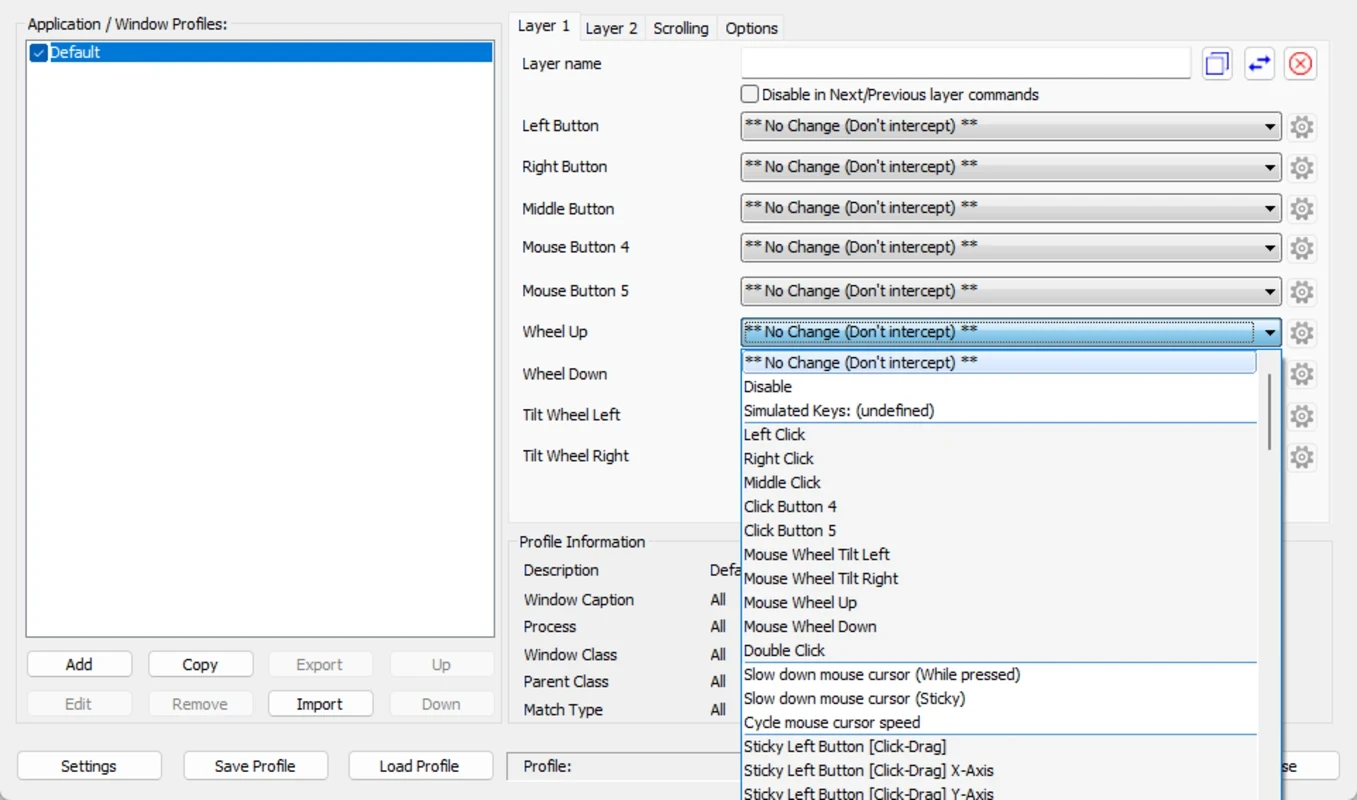
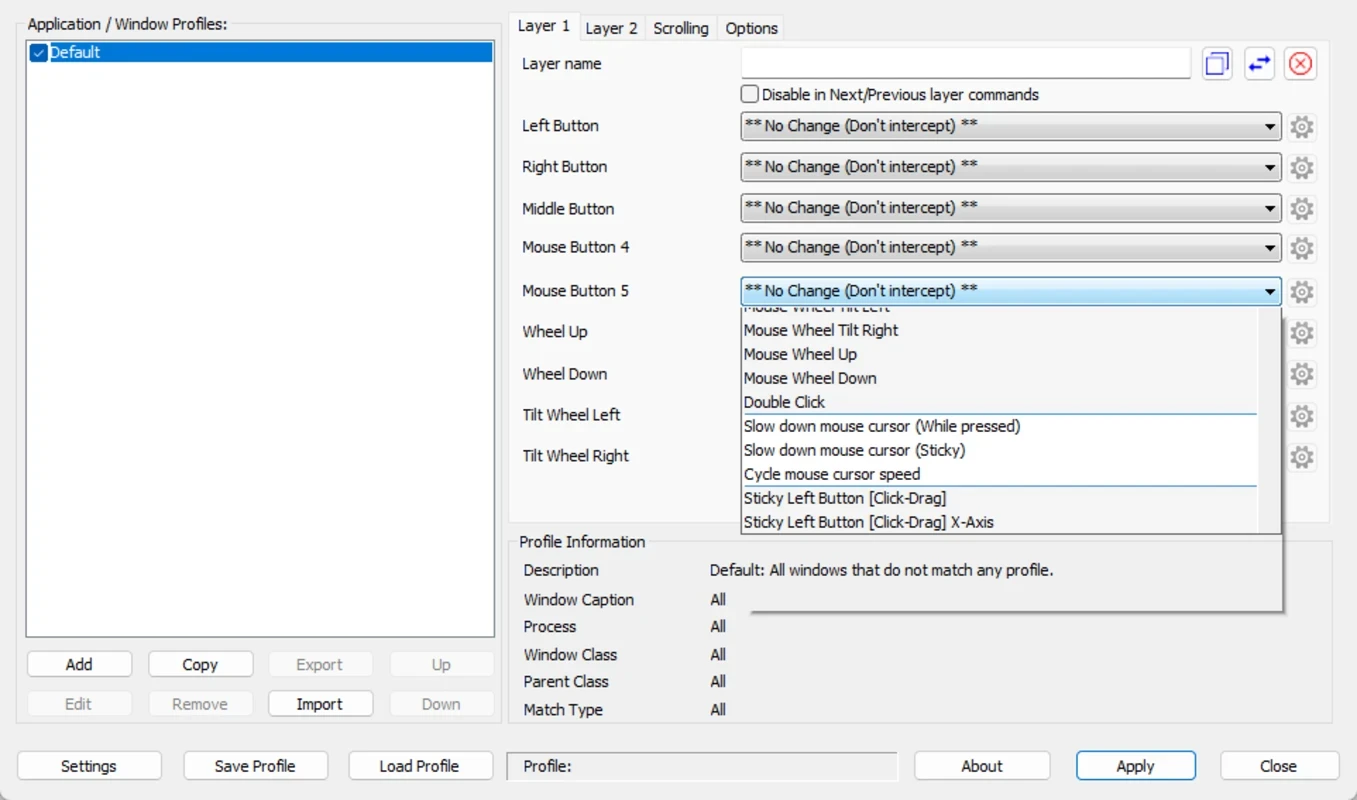
X-Mouse Button Control ist ein einfaches, aber effizientes Maus-Tool, das die Funktionalität Ihrer Maus optimiert, indem es verschiedene Tasten und Funktionen den Maustasten zuweist. So lassen sich die Maustasten optimal an Ihre individuellen Bedürfnisse anpassen und Sie haben die volle Kontrolle über deren Aktionen.
Die Maus ist ein unverzichtbares Hardware-Gerät mit grundlegenden Funktionen wie Zeigen und Klicken. X-Mouse Button Control ist jedoch das beste Dienstprogramm zur Erweiterung der Mausfunktionen und unterstützt sowohl 64-Bit- als auch 32-Bit-Windows-Betriebssysteme, jedoch nicht Mac-Computer.
X-Mouse Button Control, entwickelt von Highresolution Enterprises, ist eine kostenlose Desktop-Software. Sie ermöglicht die Konfiguration und Erweiterung der Mausfunktionen und bietet zahlreiche Anpassungsmöglichkeiten, um Ihren Arbeitsablauf Ihren Präferenzen anzupassen.
Die innovative App bietet individuell anpassbares Mausverhalten für jede Anwendung oder jedes Fenster und ermöglicht so die Erstellung anwendungs- und fensterspezifischer Profile. Pro Profil lassen sich mehrere Ebenen der Tastenbelegung konfigurieren. Dies optimiert die Benutzerfreundlichkeit, indem die Profile automatisch aktiviert werden, sobald der Mauszeiger über die gewünschte Anwendung oder das Fenster bewegt wird.
Die App ist absolut sicher und virenfrei. Sie wurde primär für 64-Bit-Versionen von Windows entwickelt, ist aber auch mit 32-Bit-Systemen kompatibel. Zahlreiche Funktionen verschiedener Windows Betriebssysteme werden unterstützt, darunter ModernUI/Metro in Windows 8, Flip3D in Vista und virtuelle Desktops in Windows 10. Die App lässt sich sicher installieren und bietet Unterstützung für mehrere Sprachen, die über von der Community erstellte Sprachpakete verfügbar sind. Da die App im Infobereich der Taskleiste angezeigt wird, starten Sie sie per Doppelklick auf das entsprechende Symbol.
Sie können Ihren Maustasten mithilfe einer umfangreichen Funktionsliste zuverlässig Funktionen zuweisen, z. B. Shift- oder Kombinationstasten für verschiedene Aktionen. Sie können zeitgesteuerte Aktionen erstellen, um das Gedrückthalten der Taste zu vermeiden. Außerdem können Sie simulierte Tastendrücke zuweisen, die zum Senden von Tastenkombinationen, Mausaktionen und benutzerdefinierten Tastendrücken nützlich sind. Dies ermöglicht auch das Starten bestimmter Anwendungen.
Es hilft auch dabei, Änderungen an globalen oder spezifischen Gegebenheiten vorzunehmen, wie zum Beispiel:
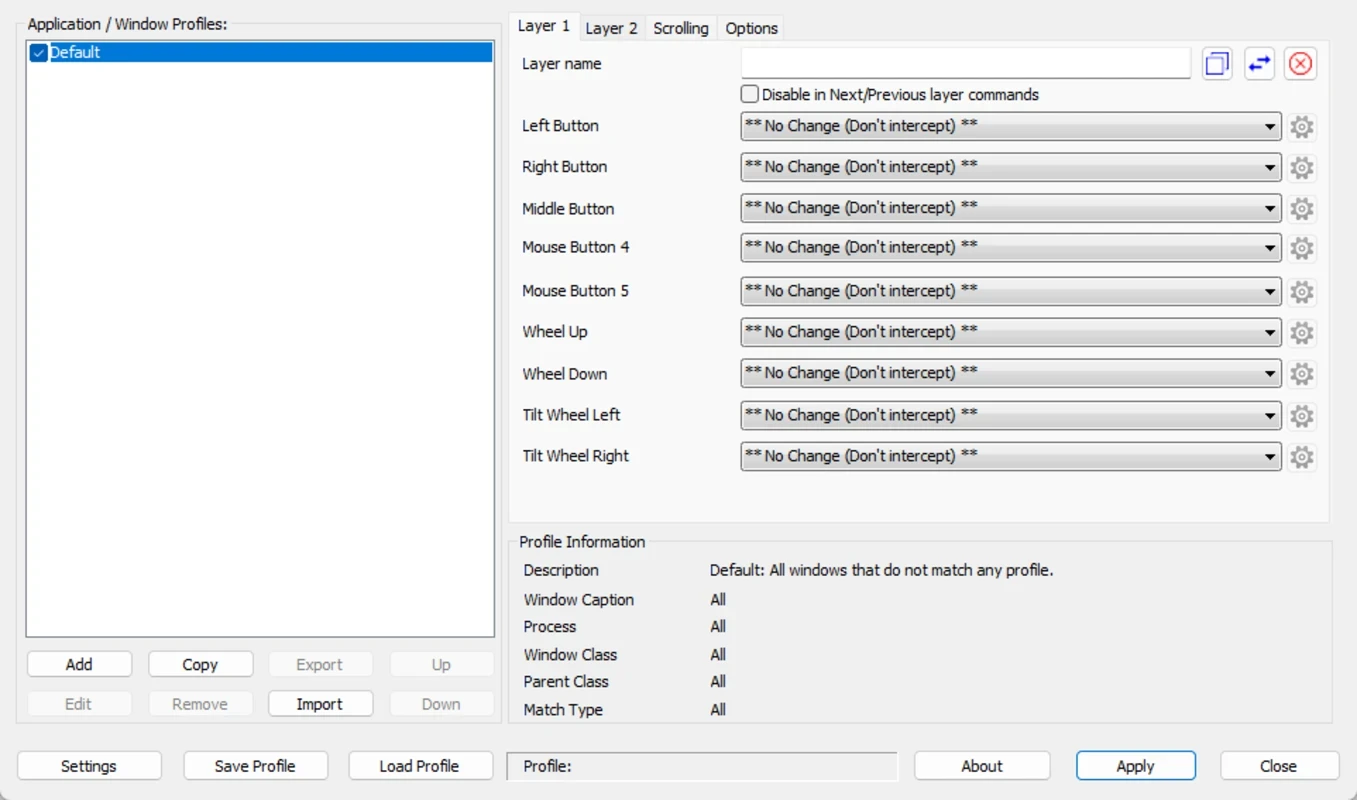
Nach dem Start der App erscheint ein Hauptfenster mit einer Liste der Anwendungs- oder Fensterprofile. Es zeigt alle Details der erstellten Profile sowie der Profile, die verschiedenen Anwendungen zugewiesen sind. Profile können hinzugefügt, aktiviert oder deaktiviert werden. Das aktive Profil ist rot hervorgehoben. Die Klassifizierung der Anwendung für den ausgewählten Prozess oder das ausgewählte Fenster wird im entsprechenden Profilinformationsfeld angezeigt.
Die intuitive und übersichtliche Benutzeroberfläche verzichtet auf Farben und grafische Schaltflächen und bietet einen direkten Zugriff auf verschiedene Aktionen wie Kopieren, Einfügen, Lautstärkeregelung, Doppelklicken, Öffnen von Programmen usw. Sie unterstützt mehrere Profile und ermöglicht eine reibungslose Navigation zwischen verschiedenen Menüs. Je nach Programm können Sie schnell zwischen verschiedenen Konfigurationen wechseln. Dies ist eine nützliche Lösung für Programme, die angepasste Mausfunktionen erfordern.
Die App ermöglicht das Erstellen von Ebenen, um das Mausverhalten anzupassen und so komplett unterschiedliche Tastenbelegungen zu verwenden. Die Bedienung ist einfach, auch ohne Vorkenntnisse. Zum Ändern der Ebene stehen Tastenkombinationen und Maustasten zur Verfügung. Die Tastenkonfiguration lässt sich schnell und ohne Öffnen der Software anpassen.
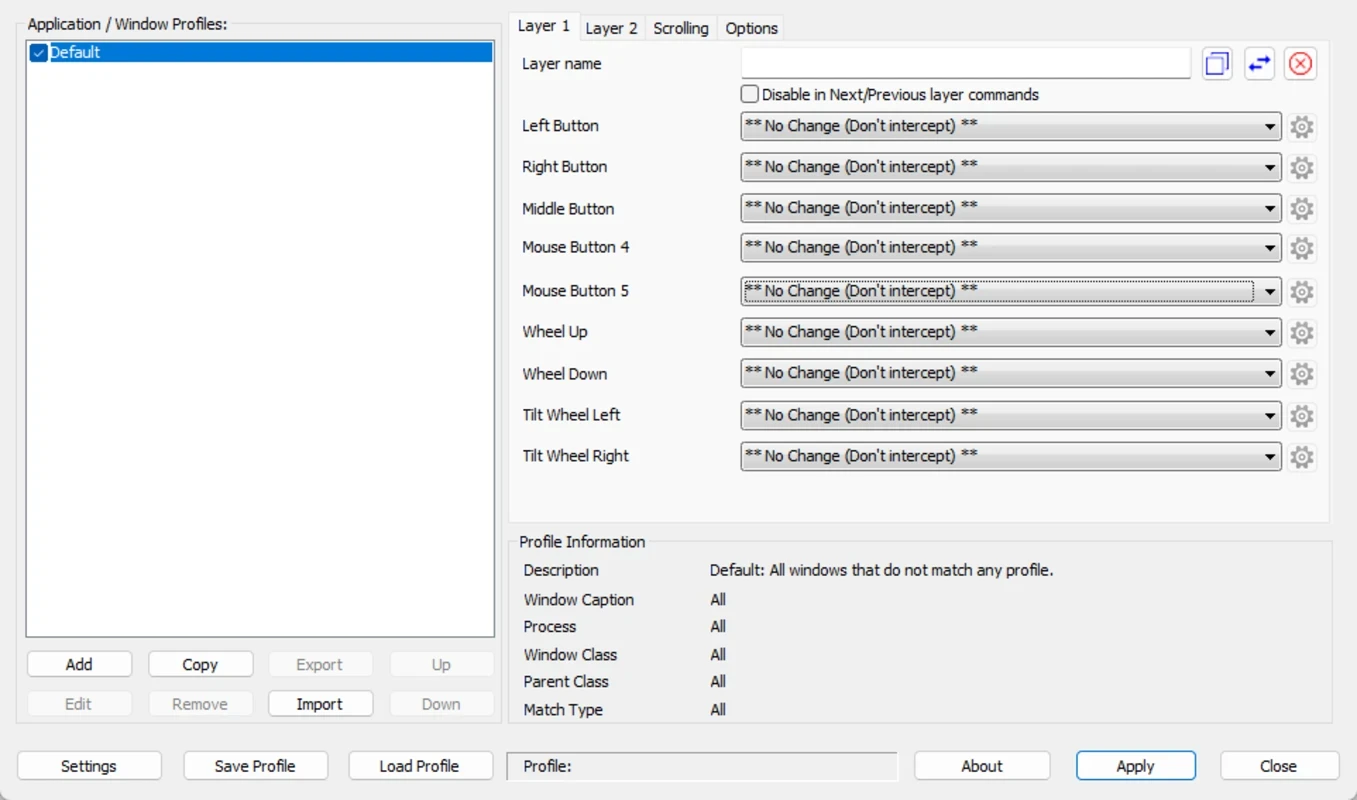
Sie können Ihrer Maus bis zu neun Funktionen zuweisen. Nutzen Sie dazu die Dropdown-Menüs, um benutzerdefinierte Funktionen auszuwählen. Die restlichen Einstellungen werden automatisch vorgenommen. Drücken Sie dazu einfach eine Buchstaben- oder Zahlentaste. Das Hinzufügen von Funktionen ist unkompliziert. Beachten Sie jedoch, dass die Liste der Mausbelegungsbefehle je nach Programmversion variieren kann.
Vorteile
Nachteile

Erhalten Sie Zugriff auf alle Arten von Apk-Android-Apps auf Ihrem Windows-PC.

PC App Store lädt Ihre PC-Programme herunter, installiert sie und hält sie auf dem neuesten Stand

kostenloser Emulator zum Abspielen von Android-Apps auf Ihrem PC mit zusätzlicher Leistung und Zuverlässigkeit
Media Creation Tool ist ein Tool zum Aktualisieren und Installieren von bootfähigen Windows 10-Installationsdatenträgern.
Rufus leicht ändern Sie Ihre USB-Flash zu einem bootfähigen ISO-Flash-Laufwerke.

UptoDown für PC Herunterladen von Apps ohne geografische Einschränkung auf Ihrem Desktop-Geräte